mirror of
https://github.com/codexu/note-gen.git
synced 2026-04-25 12:55:57 +03:00
首先,截图记录非常适用于无法文本复制的场景,例如视频中的内容。其次,通过快捷键,我们可以快速在屏幕上框选内容进行记录,相比于选中文本并复制到软件内,这种方法将节省几步操作,从而在很大程度上解决记录时打断学习思路的问题。
截图记录并不是简简单单的一个截图功能而已,在你截图后,NoteGen 将使用 OCR 来识别截图中的内容,如果你配置了 AI,还会对 OCR 的内容进行分析。
使用
你可以通过页面左上角的截图按钮,或者通过快捷键command + shit + s触发截图记录功能,通过框选以图片的方式记录下来:
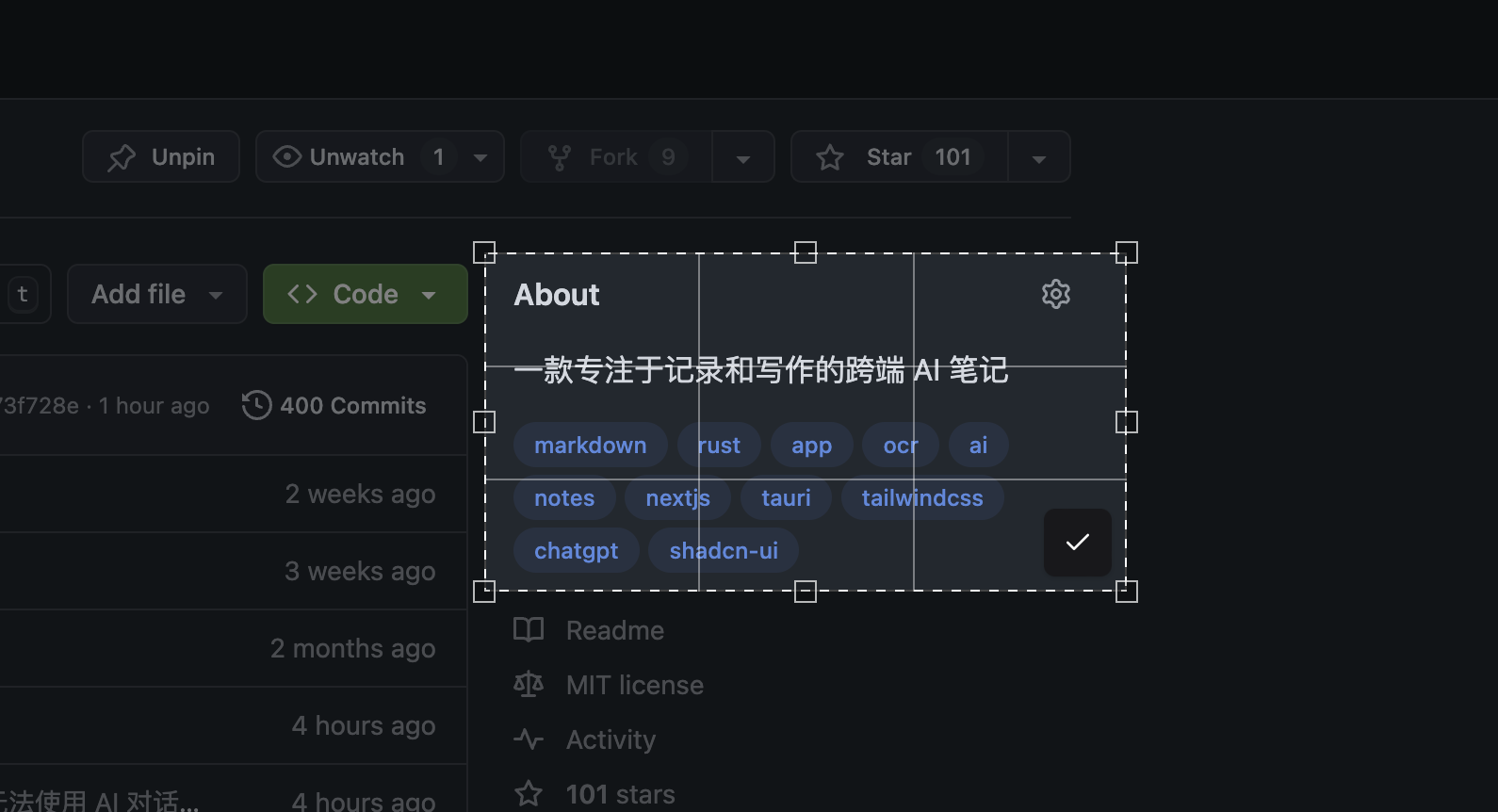
截图完毕后需要等待几秒钟,此时 NoteGen 正在处理此图片:

处理后将看到记录列表中增加了一条:

上图 OCR 代表了没有配置 AI 功能识别的结果,可见没有 AI 加持,仅凭 OCR 是无法更加准确的识别截图内容的。你可以通过后续的章节,学习如何配置 AI,以增强 NoteGen 的记录功能。
Mac 权限
仅 Mac 用户需要分配权限,其他系统可跳过。
首先 Mac 用户应该先获取屏幕录制权限,当你点击左上角的截图按钮时会提示,此时触发的截图只能看到桌面壁纸。你需要在系统设置 -> 隐私与安全性 -> 屏幕录制中将 NoteGen 添加进来:
