mirror of
https://github.com/snail007/goproxy.git
synced 2026-04-27 08:25:54 +03:00
[GH-ISSUE #206] 建议增加官方的Docker镜像还能自动构建 #129
Labels
No labels
TODO
bug
duplicate
enhancement
good first issue
help wanted
helpful
invalid
need-confirm
pull-request
question
wontfix
No milestone
No project
No assignees
1 participant

Notifications
Due date
No due date set.
Dependencies
No dependencies set.
Reference
starred/goproxy#129
Loading…
Add table
Add a link
Reference in a new issue
No description provided.
Delete branch "%!s()"
Deleting a branch is permanent. Although the deleted branch may continue to exist for a short time before it actually gets removed, it CANNOT be undone in most cases. Continue?
Originally created by @pkptzx on GitHub (Dec 31, 2018).
Original GitHub issue: https://github.com/snail007/goproxy/issues/206
1.docker.com注册.
2.创建仓库或组织.选择公开,绑定github账号.
3.点builds - Configure Automated Builds
4.选择你的goproxy.
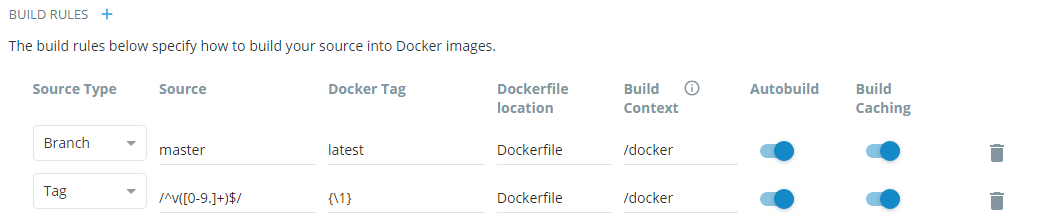
5.点击BUILD RULES后面的加号
在规则中这么写:
最后save and build
大功告成.
当你提交代码的时候会自动构建版本是latest的镜像.
当你提交tag的时候会自动构建tag版本的镜像.
@pkptzx commented on GitHub (Dec 31, 2018):
其他说明:
latest在创建时可以触发
由于6.8的tag已经发布过了所以自动构建不会触发,但你可以手动push.或github上新创建一个6.8.1的版本也行
下面是手动提交镜像的大致流程[如果不会就算了吧]:
注:
<goproxy>表示 仓库名或组织名,到时候改成你的,不要尖括号<>符号docker login#根据提示输入用户名密码docker tag 本地镜像全称 <goproxy>/goproxy:6.8docker push <goproxy>/goproxy:6.8用户说明:
拉取镜像:
docker pull <goproxy>/goproxy:6.8运行镜像:
docker run -d --name goproxy -p 80:80 -p 443:443 <goproxy>/goproxy:6.8(根据现在Dockerfile写的)默认是http代理开启80/443端口
一个牛逼的示例:
场景:
国外有很多linux或其他教学的网站,可以免费使用几个小时或几天[到时了只是关闭系统,你只需要再点下启动]学习linux或其他相应的课程,这个初始化的系统配置很不错,而且网速真的快的一逼.但没有外网ip和端口.也就是个内网.
so,我们需要一台自己的VPS,自己的电脑.
根据goproxy的文档可知流程为:
国外内网执行: goproxy http+goproxy client
VPS执行: goproxy bridge+goproxy server
本机执行: goproxy http代理
注意:以下示例的仓库如果没有goproxy:6.8的版本,可以暂时使用 https://hub.docker.com/r/pkptzx/goproxy 这个仓库
首先创建公钥私钥,操作略...
下面上命令:
国外内网:
docker run --name goproxy_http -d -v `pwd`/cert:/usr/local/bin/cert -p 9002:9002 goproxy/goproxy:6.8 /usr/local/bin/proxy http -t tls -p ":9002" -C /usr/local/bin/cert/proxy.crt -K /usr/local/bin/cert/proxy.keydocker run --name goproxy_client -d --link goproxy_http -v `pwd`/cert:/usr/local/bin/cert -p 9000:9000 goproxy/goproxy:6.8 /usr/local/bin/proxy client -P "vps的ip:9000" -C /usr/local/bin/cert/proxy.crt -K /usr/local/bin/cert/proxy.keyVPS:
docker run --name goproxy_bridge -d -v `pwd`/cert:/usr/local/bin/cert -p 9000:9000 goproxy/goproxy:6.8 /usr/local/bin/proxy bridge -p ":9000" -C /usr/local/bin/cert/proxy.crt -K /usr/local/bin/cert/proxy.keydocker run --name goproxy_server -d --link goproxy_bridge -v `pwd`/cert:/usr/local/bin/cert -p 9001:9001 goproxy/goproxy:6.8 /usr/local/bin/proxy server -r ":9001@goproxy_http:9002" -P "goproxy_bridge:9000" -C /usr/local/bin/cert/proxy.crt -K /usr/local/bin/cert/proxy.key本机:
proxy.exe http -t tcp -p ":9001" -T tls -P "vps的ip:9001" -C proxy.crt -K proxy.key@pkptzx commented on GitHub (Dec 31, 2018):
后面有空了我改下上回那个人提交的Dockerfile...他写的有点不方便,没有切换默认目录.
@snail007 commented on GitHub (Jan 2, 2019):
added at : https://hub.docker.com/r/snail007/goproxy
@X1aSheng commented on GitHub (Jan 22, 2019):
很nice啊!
@hktalent commented on GitHub (Jan 23, 2019):
@pkptzx @snail007 @1XiaSheng @foxdalas @admpub
@see https://github.com/fatedier/frp/issues/1056
@UrielCh commented on GitHub (Apr 14, 2019):
感谢您的 Docker 建议。
我推了一个小的 urielch/snail007-goproxy