推荐没有自己服务器的用户使用此方案部署,此方案可一键部署,部署完成后,只需额外在 Uptimerobot 配置一个触发任务即可。此方案完全免费
Heroku 将于 2022-11-28 停止提供免费服务,所以,忘掉本文吧,除非你愿意给 Heroku 付费。官方通告:https://blog.heroku.com/next-chapter
1、首先,你需要有一个 Heroku 账户
右击,在新标签页打开链接 https://signup.heroku.com ,完成注册,并登录
2、一键部署
右击在新标签页打开链接  ,然后根据页面里的提示填写配置项,注意自定义 FF_TOKEN 的值并记下来,后续配置任务调用的时候会用到,部署成功后,点击 View

你会来到这个页面,即你应用的首页。由于 *.herokuapp.com 域名在国内可能无法访问,这个需要你自己想办法,发个功,或者使用魔法,最终会看到如下页面
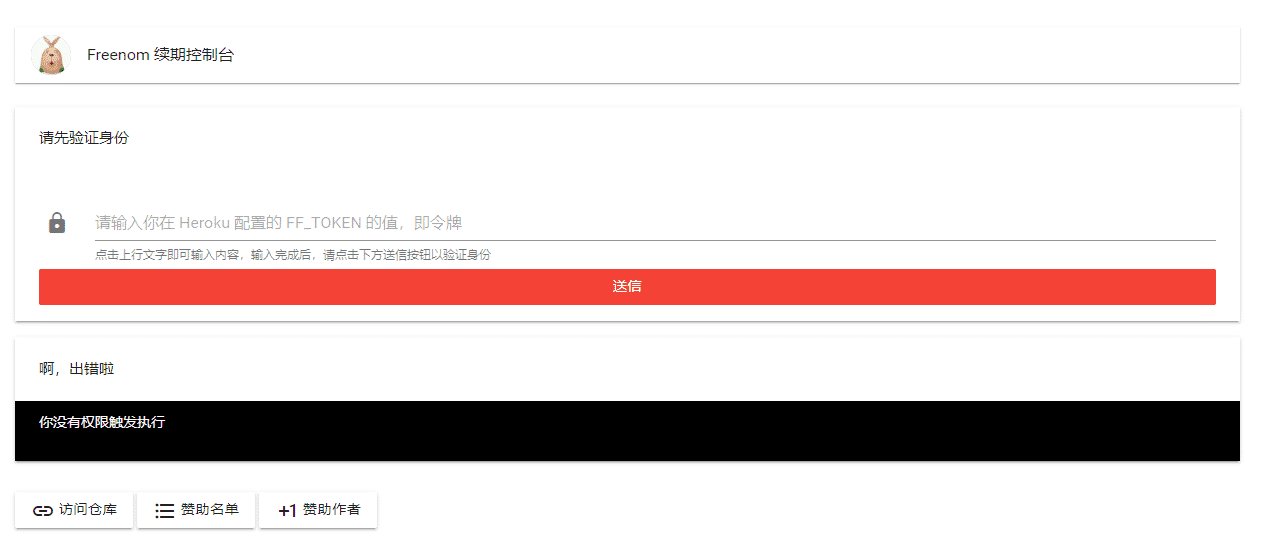
在这个页面输入你之前在 Heroku 配置的 FF_TOKEN 的值,然后点击送信,你就会来到如下画面
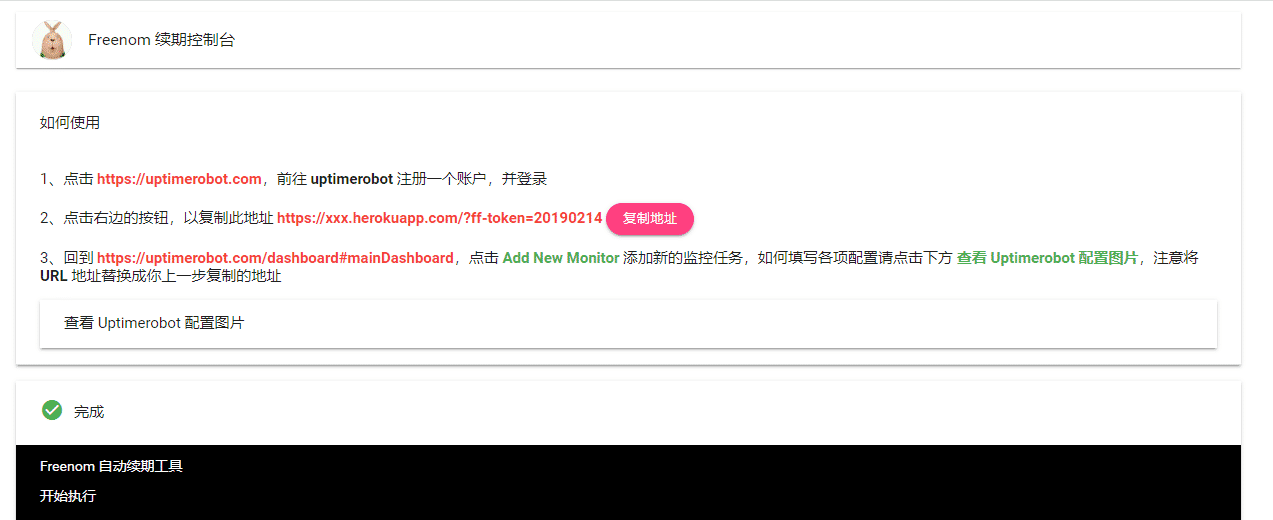
看到这个画面,说明你已经触发了一次脚本执行,页面下方有实时的执行过程。记住,每次访问这个页面都会触发一次执行,故不要频繁访问。后续我们会让 uptimerobot 来定时访问这个画面,以触发续期任务执行。
参考页面中的使用说明,点击“复制地址”,下一步会用到。
3、注册一个 uptimerobot 账户,用于任务触发
右击在新标签页打开链接 https://uptimerobot.com ,前往 uptimerobot 注册一个账户,并登录。接着在主控台点击 Add New Monitor 添加新的监控任务,如何填写各项配置请参考下图,注意将 URL 地址替换成你上一步复制的地址
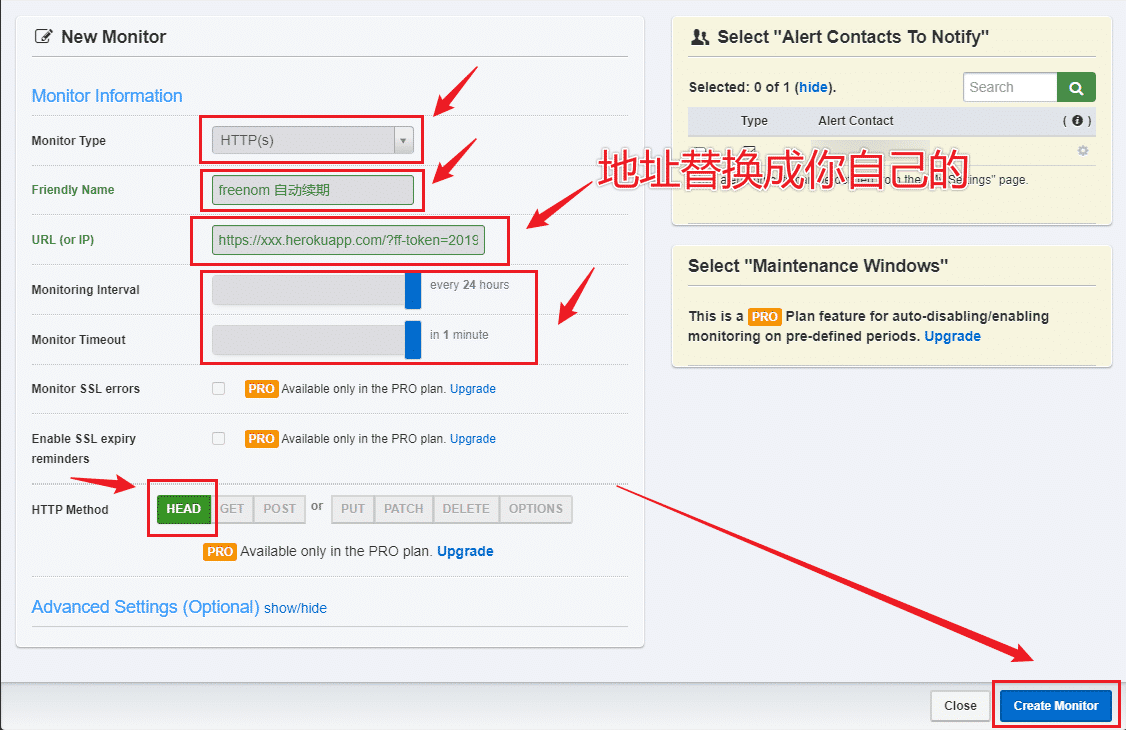
由于每次请求我们的脚本地址都会触发脚本执行,故这里把请求间隔和超时时间都调整为最大。创建即可。
4、补充说明
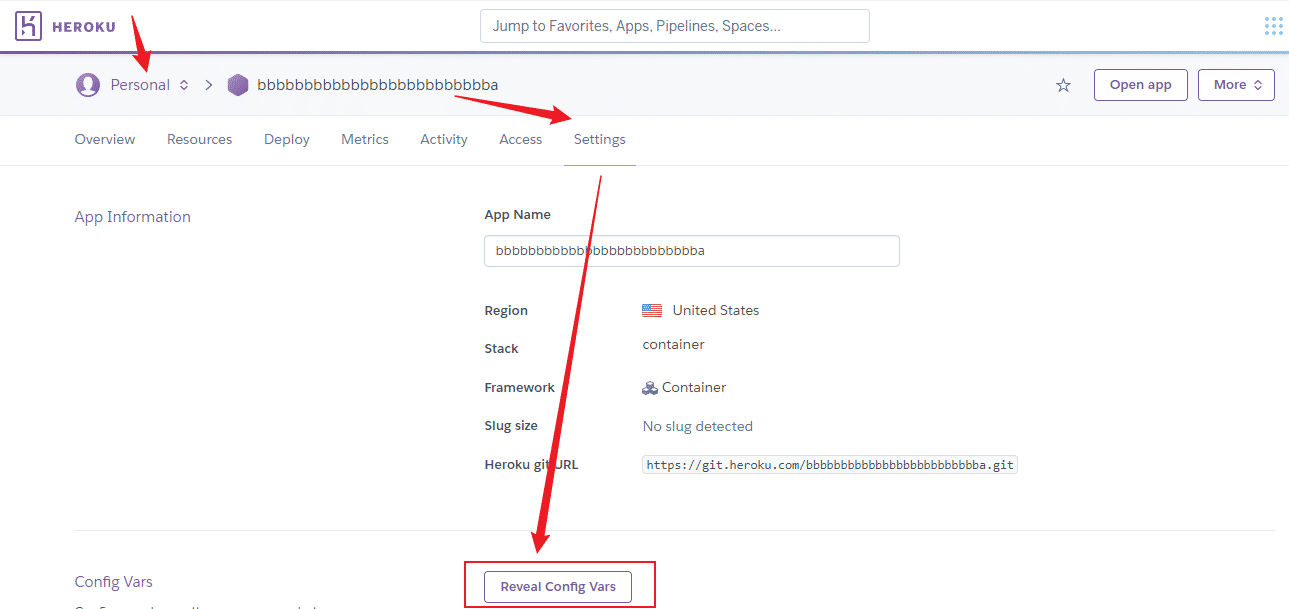
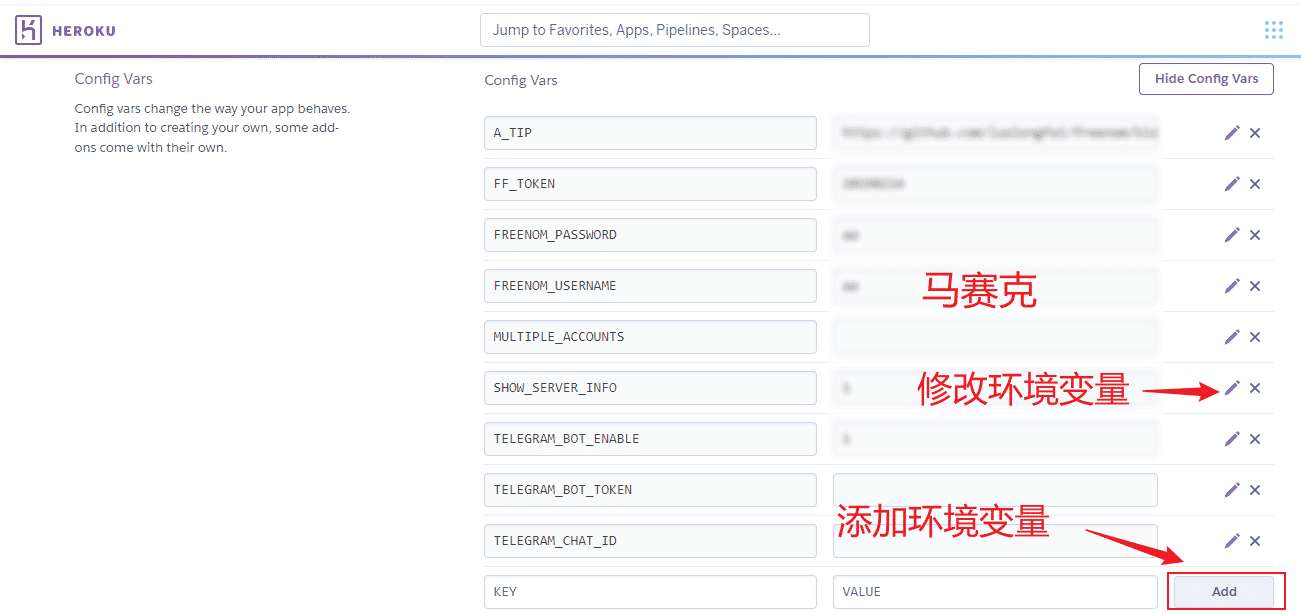
由于 Heroku 部署画面我只列举了几个常见的环境变量,更多变量的配置与修改,请如下图移步到对应位置操作
关于部署到 Heroku 的文档完